

Met Claude in Chrome werkt Claude direct in je browser. De extensie leest de pagina waar je op zit, en kan voor je klikken, typen en formulieren invullen. Je installeert hem in een paar minuten via de Chrome Web Store.
In dit stappenplan zie je bij elke stap een screenshot. Liever kijken? De video staat hieronder.
Wat is Claude in Chrome en wat heb je nodig?
Claude in Chrome is een officiële extensie van Anthropic, het bedrijf achter Claude. Na het installeren open je Claude in een zijpaneel naast de website waar je op zit. Claude ziet dan wat jij ziet, en kan ook zelf acties uitvoeren op die pagina.
Je hebt drie dingen nodig: de browser Google Chrome, een computer en een betaald Claude-account. De extensie werkt op Pro, Max, Team en Enterprise. Met een gratis account kun je hem wel installeren, maar niet gebruiken. Andere browsers op basis van Chromium, zoals Edge of Brave, en telefoons worden niet ondersteund.
Is Claude in Chrome gratis? De extensie zelf kost niets, maar je betaalt dus wel voor het Claude-abonnement. Wat de abonnementen kosten, lees je in ons overzicht van de Claude-modellen.
Zo installeer je Claude in Chrome in 5 stappen
Stap 1: zoek Claude in de Chrome Web Store
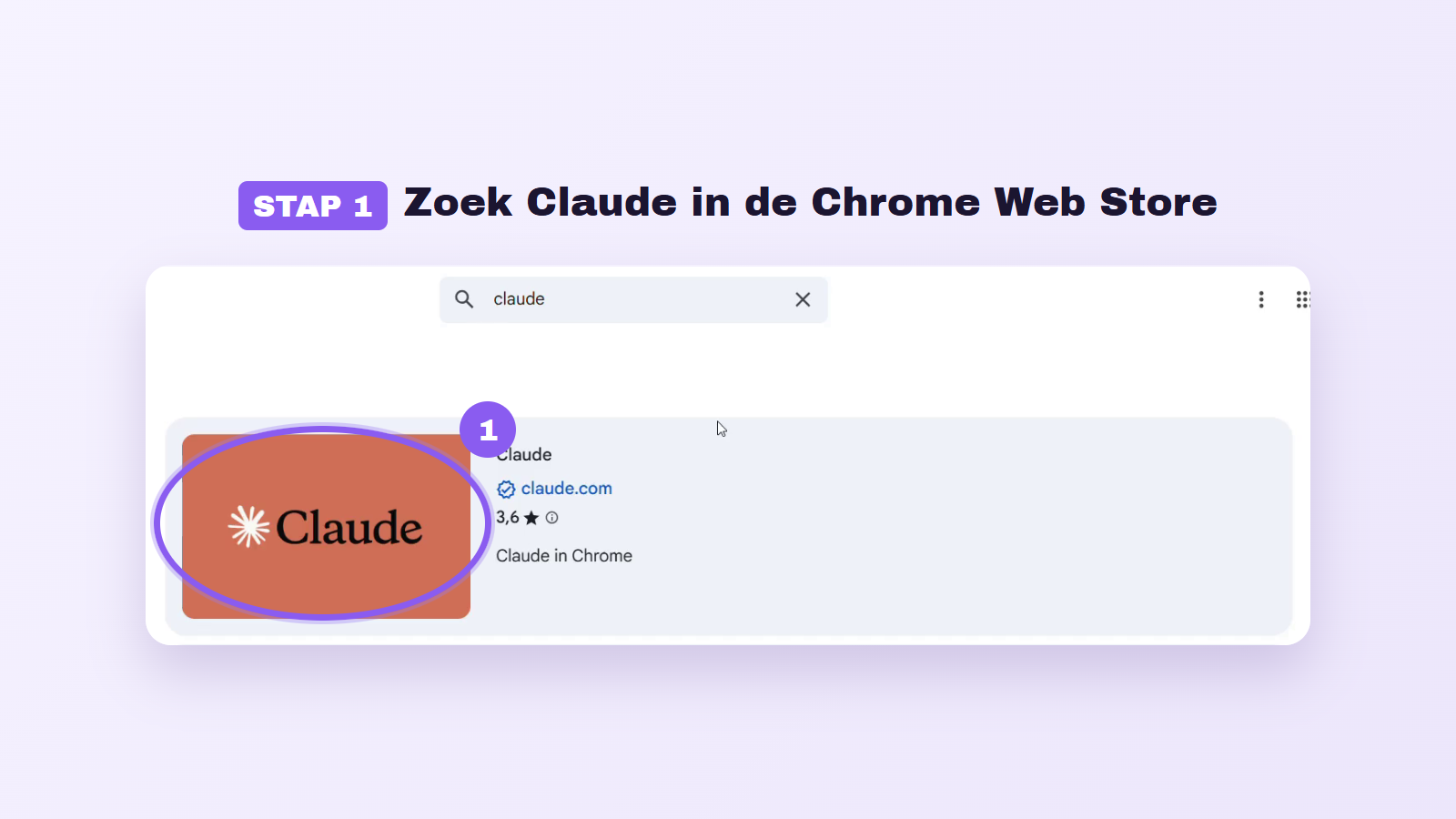
Open Chrome en ga naar de Chrome Web Store. Zoek op Claude en kies de extensie van Anthropic. Let goed op de maker: er staan ook extensies van andere partijen met Claude in de naam.
Stap 2: klik op Toevoegen aan Chrome
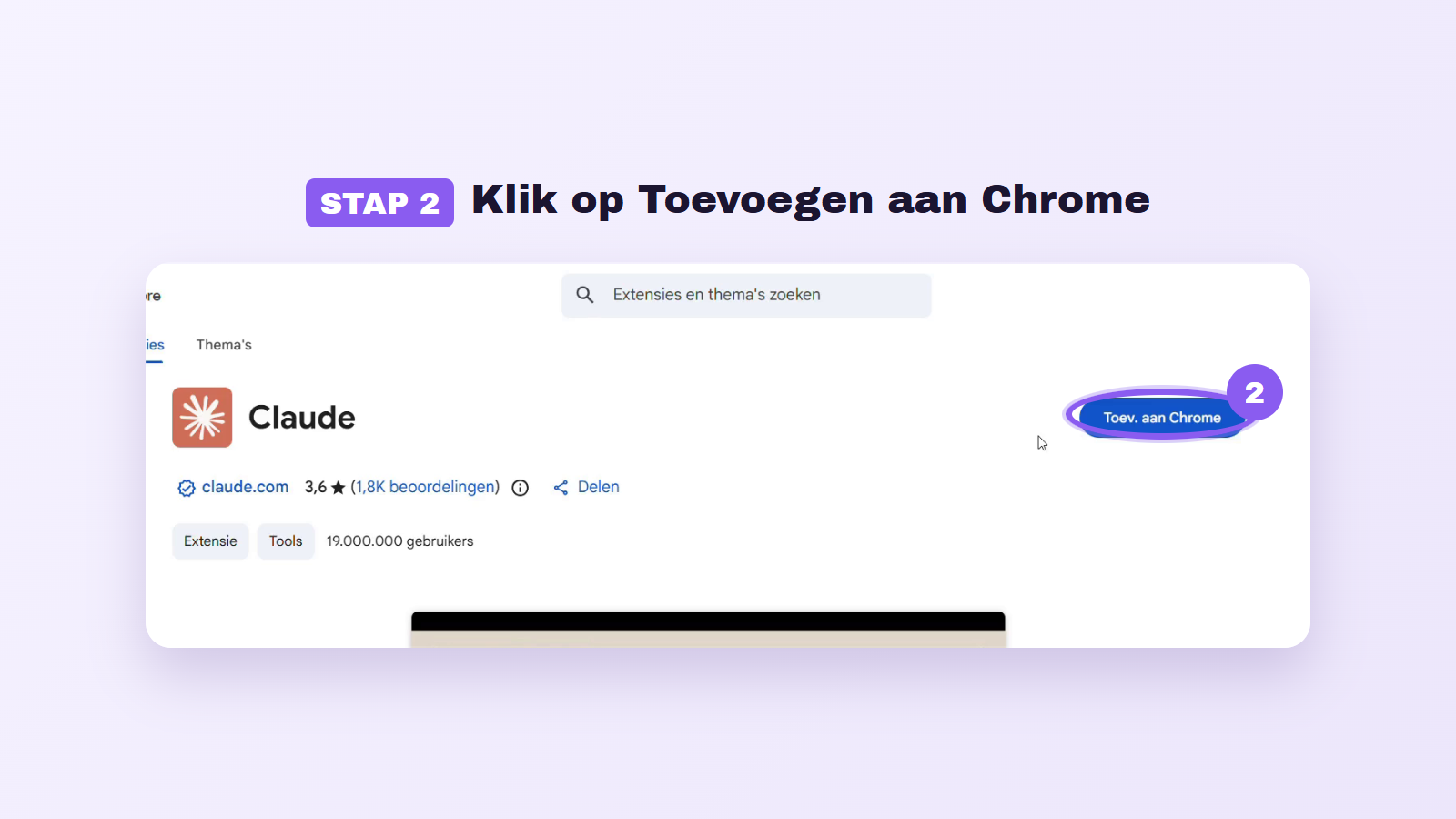
Klik op Toevoegen aan Chrome. Chrome laat dan zien welke rechten de extensie vraagt, zoals pagina's lezen en tabbladen beheren. Die zijn nodig om voor je te kunnen klikken en typen. Klik op Extensie toevoegen.
Stap 3: log in met je Claude-account
Na het installeren opent er een tabblad van Claude. Log in met je Claude-account. Gebruik je Claude op je werk, log dan in met het account van je bedrijf.
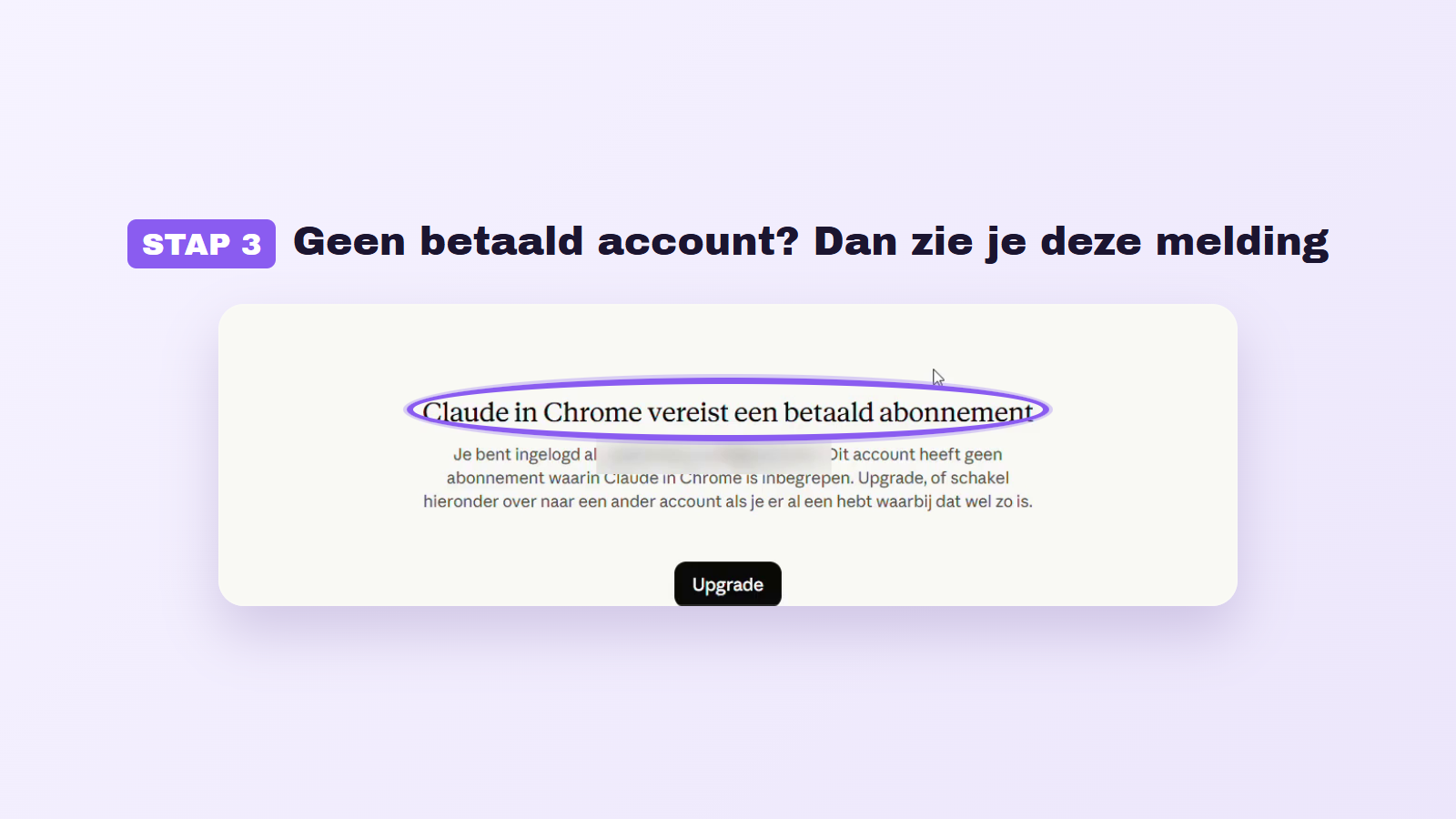
Heb je een gratis account? Dan zie je de melding dat Claude in Chrome een betaald abonnement vereist. Je kunt dan upgraden, of overschakelen naar een ander account dat wel een abonnement heeft.
Stap 4: zet de extensie vast
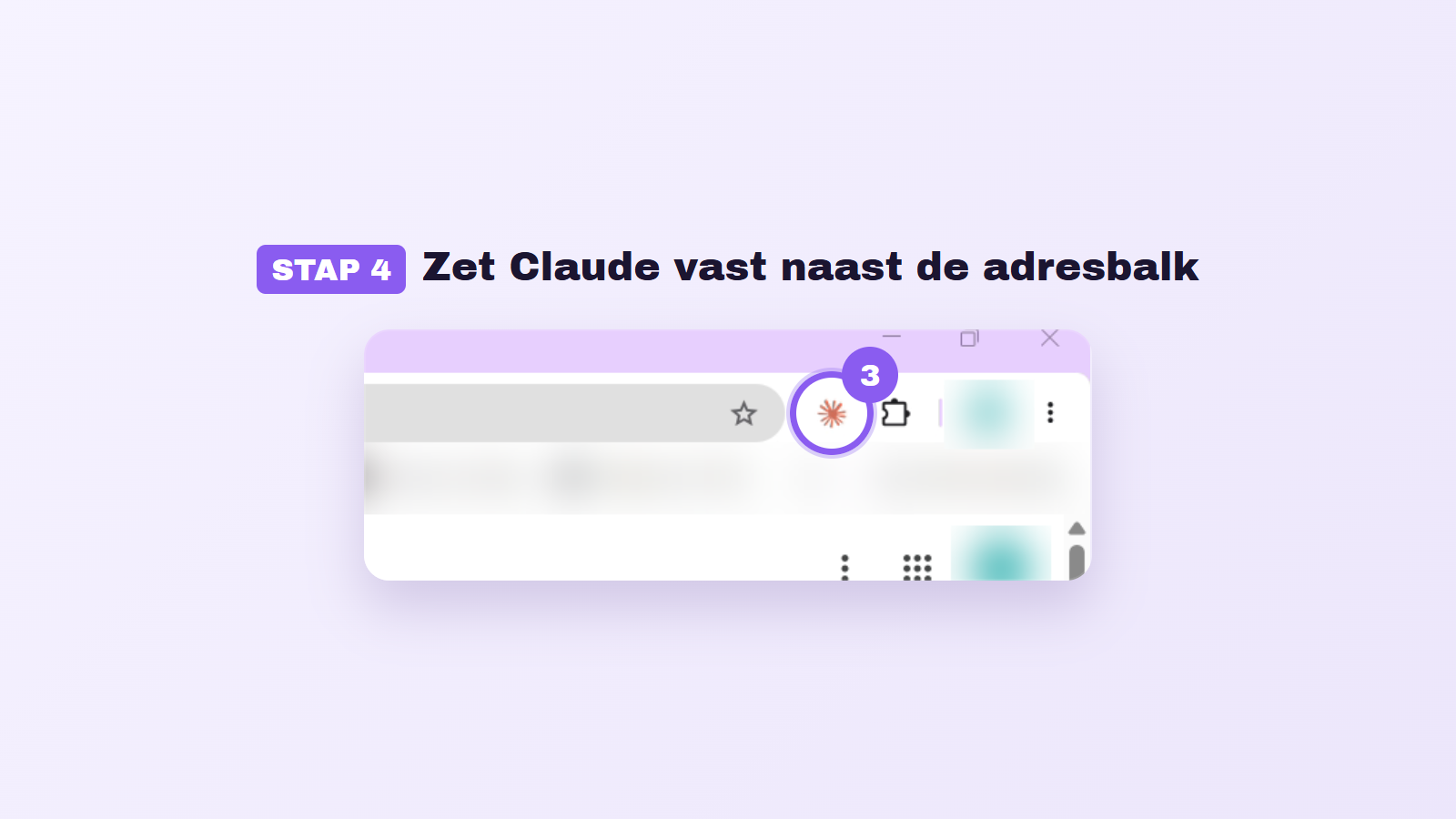
Klik rechtsboven in Chrome op het puzzelstukje en zet Claude vast met de punaise. Zo staat het icoon altijd naast de adresbalk en open je Claude met één klik.
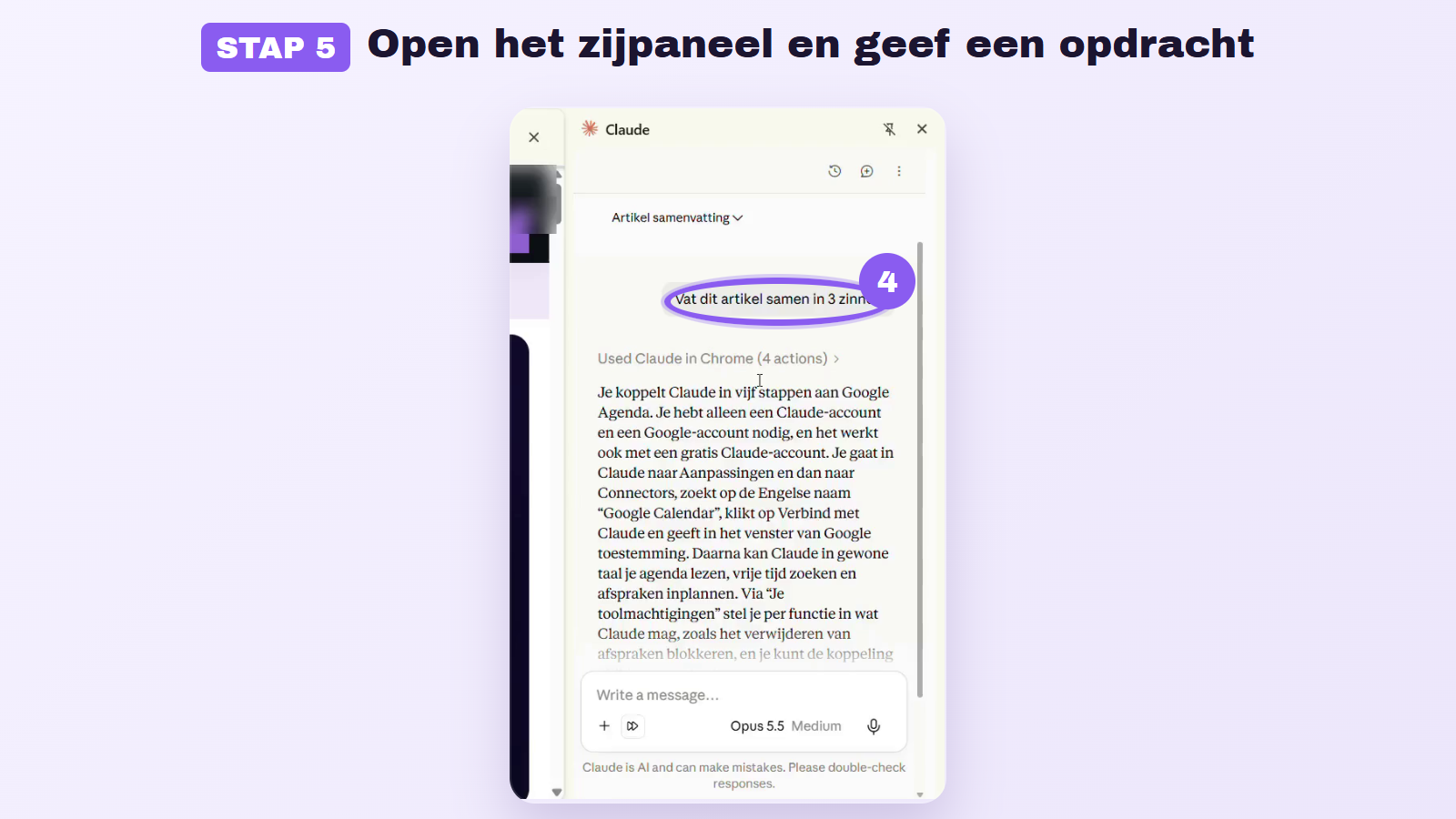
Stap 5: open het zijpaneel en geef een opdracht
Ga naar een website en klik op het Claude-icoon. Rechts opent het zijpaneel. Typ een opdracht, bijvoorbeeld: vat dit artikel samen in drie zinnen. Afhankelijk van je instellingen vraagt Claude eerst toestemming voordat hij op een site iets doet.
Wat kan Claude in Chrome voor je doen?
Het simpelste gebruik is vragen stellen over de pagina waar je op zit. Laat Claude een lang artikel samenvatten, een tabel uitleggen of de belangrijkste punten uit een productpagina halen.
Claude kan ook echt werk overnemen. De extensie klikt door websites, vult formulieren in en werkt in meerdere tabbladen tegelijk. Denk aan cijfers uit een dashboard verzamelen, je agenda doorlopen of promotiemails in je inbox opsporen. Claude kent de weg in onder meer Gmail, Google Agenda en Google Docs.
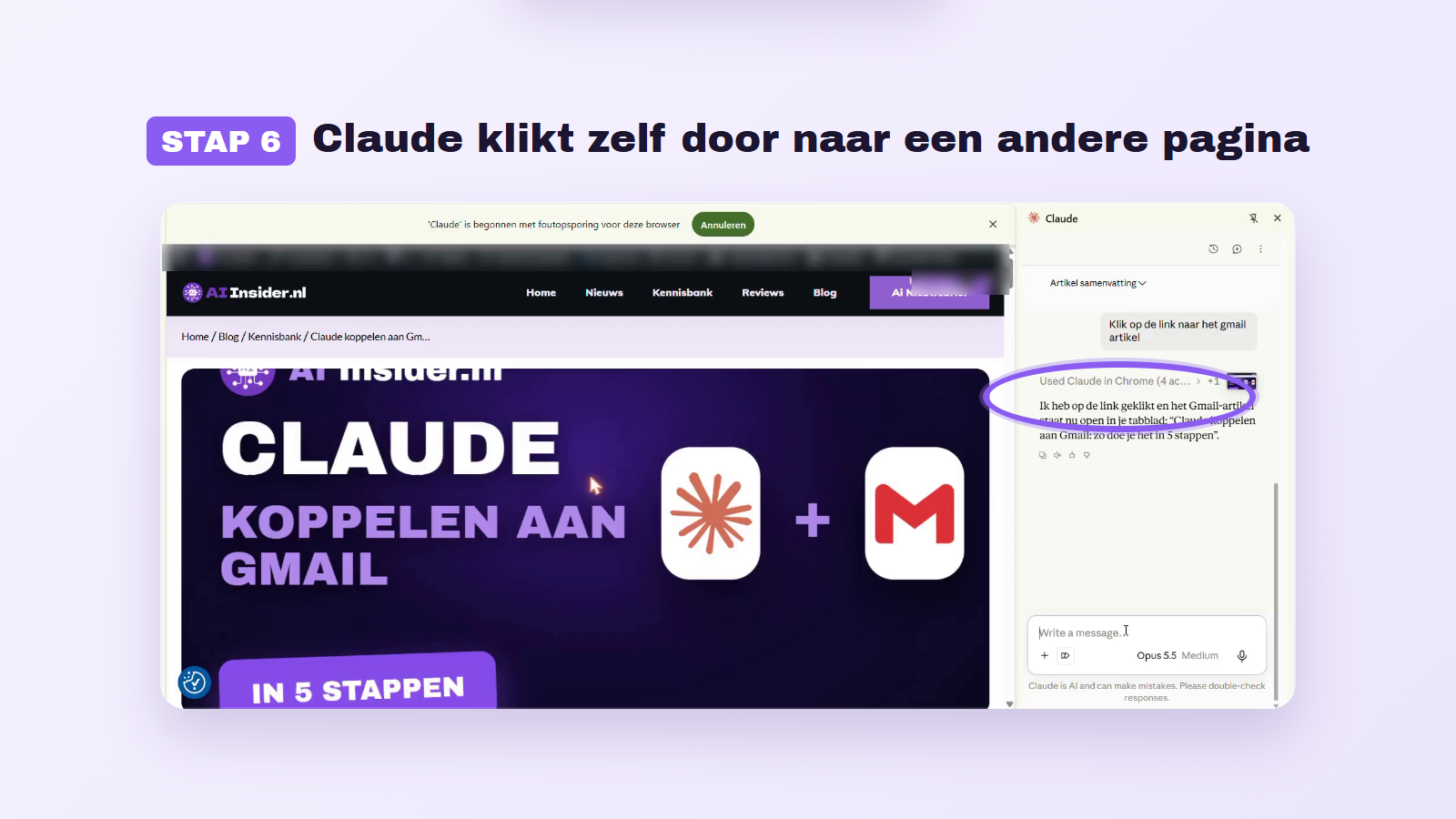
In onze test vroegen we Claude om op de link naar ons Gmail-artikel te klikken. Claude zocht de link zelf op de pagina, klikte erop en meldde daarna welk artikel er openstond.
Taken die je vaak doet, kun je opnemen als workflow en later opnieuw laten uitvoeren, of inplannen. Dan moet Chrome wel openstaan. Gebruik je ook de Claude-app op je computer? Dan kun je Claude vanuit die app de browser laten bedienen. Dat zet je aan bij de connectors, net zoals je Claude koppelt aan Google Agenda.
Is Claude in Chrome veilig?
Anthropic noemt het zelf nog risicovol om een AI zelfstandig in je browser te laten werken. Het grootste gevaar is prompt injection: verborgen tekst op een website die Claude opdrachten probeert te geven. Anthropic heeft daar beveiliging voor ingebouwd, maar zegt er eerlijk bij dat die niet waterdicht is.
Je houdt zelf de touwtjes in handen. Claude vraagt per website toestemming voordat hij daar iets doet, en gevoelige acties zoals een aankoop doen of iets publiceren keur je altijd zelf goed. In de instellingen van de extensie zie je welke sites toegang hebben, en kun je die toegang weer intrekken.
Ons advies: gebruik Claude in Chrome niet voor internetbankieren, wachtwoorden of medische gegevens, en lees mee wat Claude doet. Wil je stoppen? Klik met de rechtermuisknop op het Claude-icoon en kies Verwijderen uit Chrome.
Bronnen
- Claude Help Center: Get started with Claude in Chrome
- Claude Help Center: Using Claude in Chrome safely
- Claude: productpagina Claude in Chrome (oktober 2026)
- Chrome Web Store: Claude (Anthropic)