

Wil je Claude koppelen aan Outlook? Dan kan Claude je mail doorzoeken, je agenda lezen en lange mailwisselingen voor je samenvatten. Je regelt het in een paar minuten via de Microsoft 365-connector van Claude. In dit stappenplan lees je precies waar je moet klikken, met een screenshot bij elke stap.
Het werkt niet met elk Outlook-account. Lees daarom eerst wat je nodig hebt, zodat je niet halverwege vastloopt.
Wat heb je nodig om Claude aan Outlook te koppelen?
Om Claude aan Outlook te koppelen heb je twee dingen nodig: een Claude-account en een Microsoft 365-account van je werk of school. De koppeling werkt op elk Claude-abonnement, dus ook met een gratis account.
Een privé-account van Outlook werkt niet. Heb je een mailadres dat eindigt op @outlook.com, @hotmail.com of @live.nl, dan kun je dat niet koppelen. Claude werkt alleen met accounts van een organisatie die Microsoft 365 gebruikt.
Verder moet een IT-beheerder van je organisatie de koppeling één keer goedkeuren. Is dat al gebeurd, dan merk je daar niets van. Zo niet, dan krijg je bij het inloggen een melding dat je toestemming van een beheerder nodig hebt.
Zo koppel je Claude aan Outlook in 5 stappen
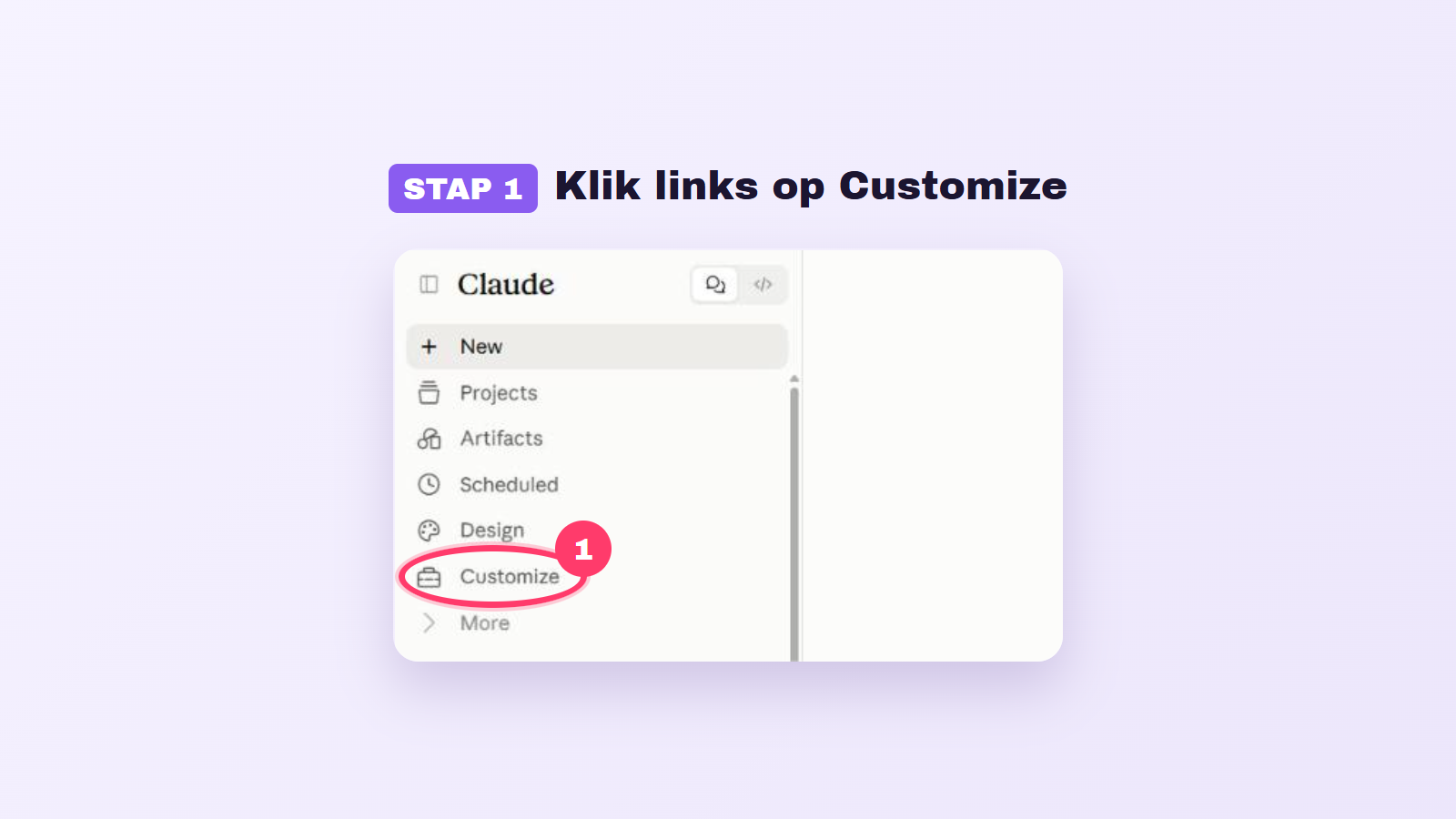
Stap 1: open Claude en ga naar Customize (Aanpassingen)
Ga naar claude.ai en log in. In het menu aan de linkerkant zie je de optie Customize. Gebruik je Claude in het Nederlands, dan heet deze optie Aanpassingen. Klik daarop.
Stap 2: kies Connectors en zoek Microsoft 365
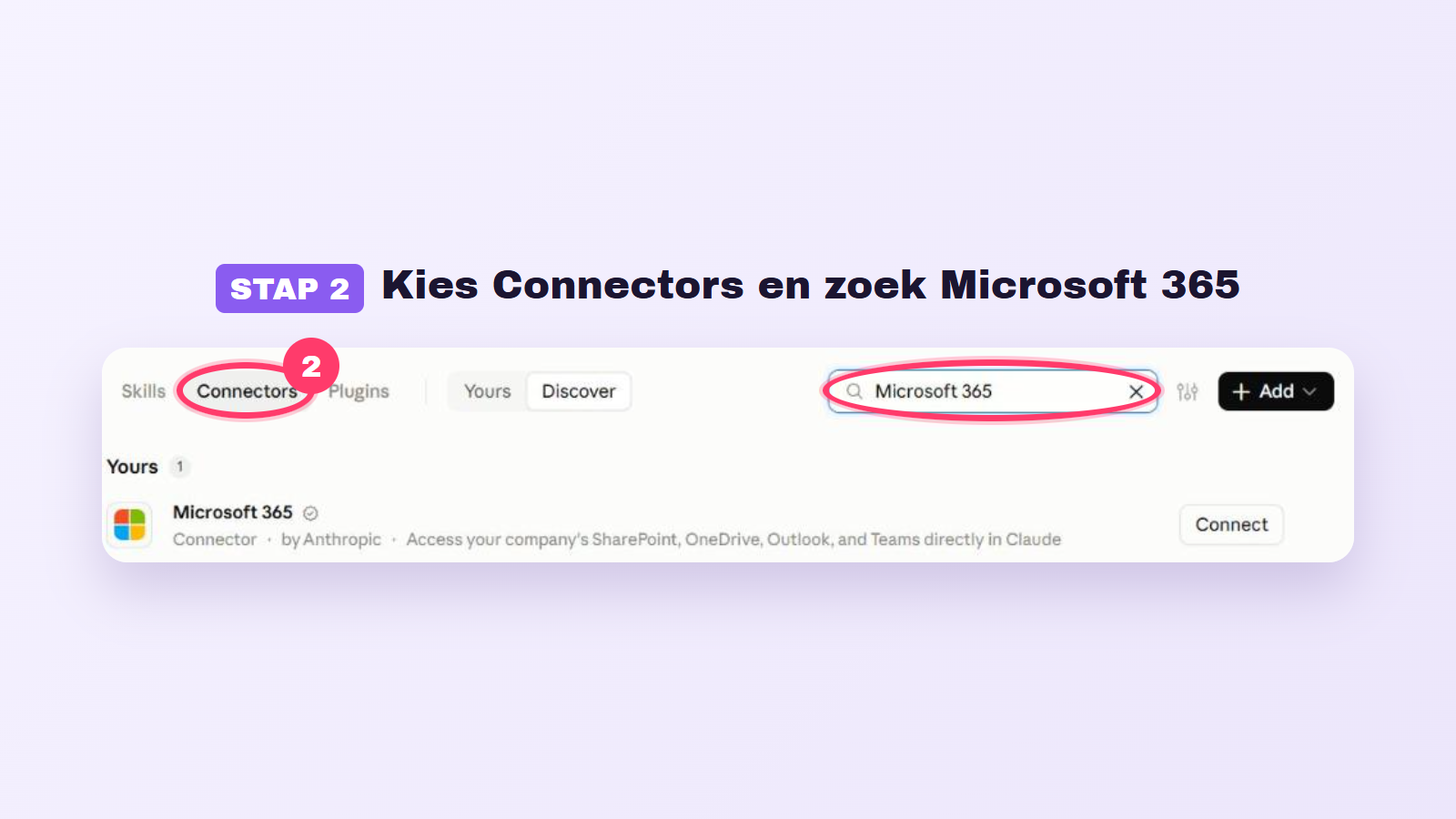
Bovenaan staan de tabbladen Skills, Connectors en Plugins. Kies Connectors en typ Microsoft 365 in het zoekveld. Outlook heeft geen eigen connector, het zit in de Microsoft 365-connector samen met OneDrive, SharePoint en Teams.
Stap 3: klik op Connect (Verbind met Claude)
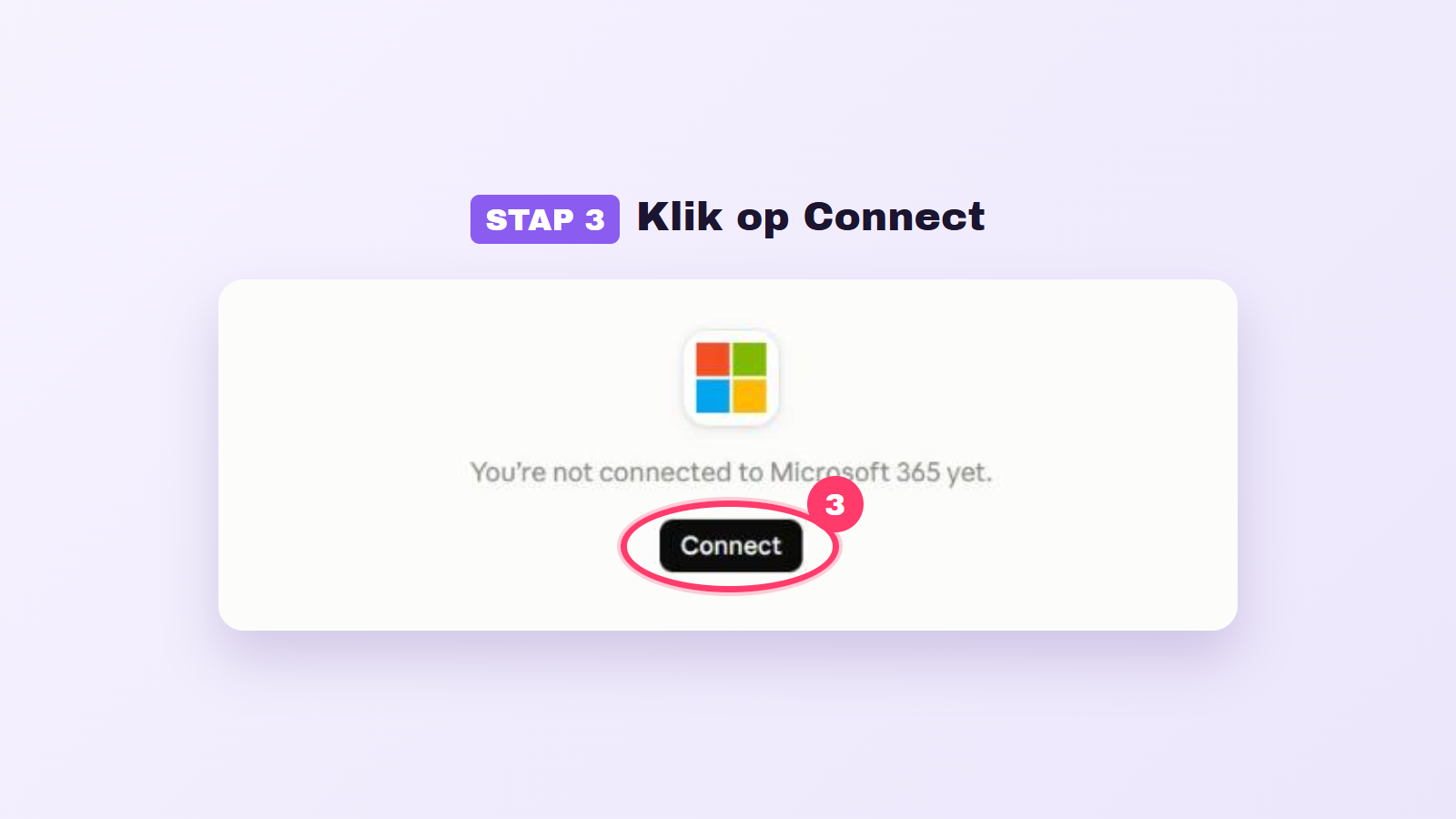
Klik op Microsoft 365 en daarna op Connect. In de Nederlandse versie heet die knop Verbind met Claude. Er opent nu een inlogscherm van Microsoft.
Stap 4: log in met je werkaccount
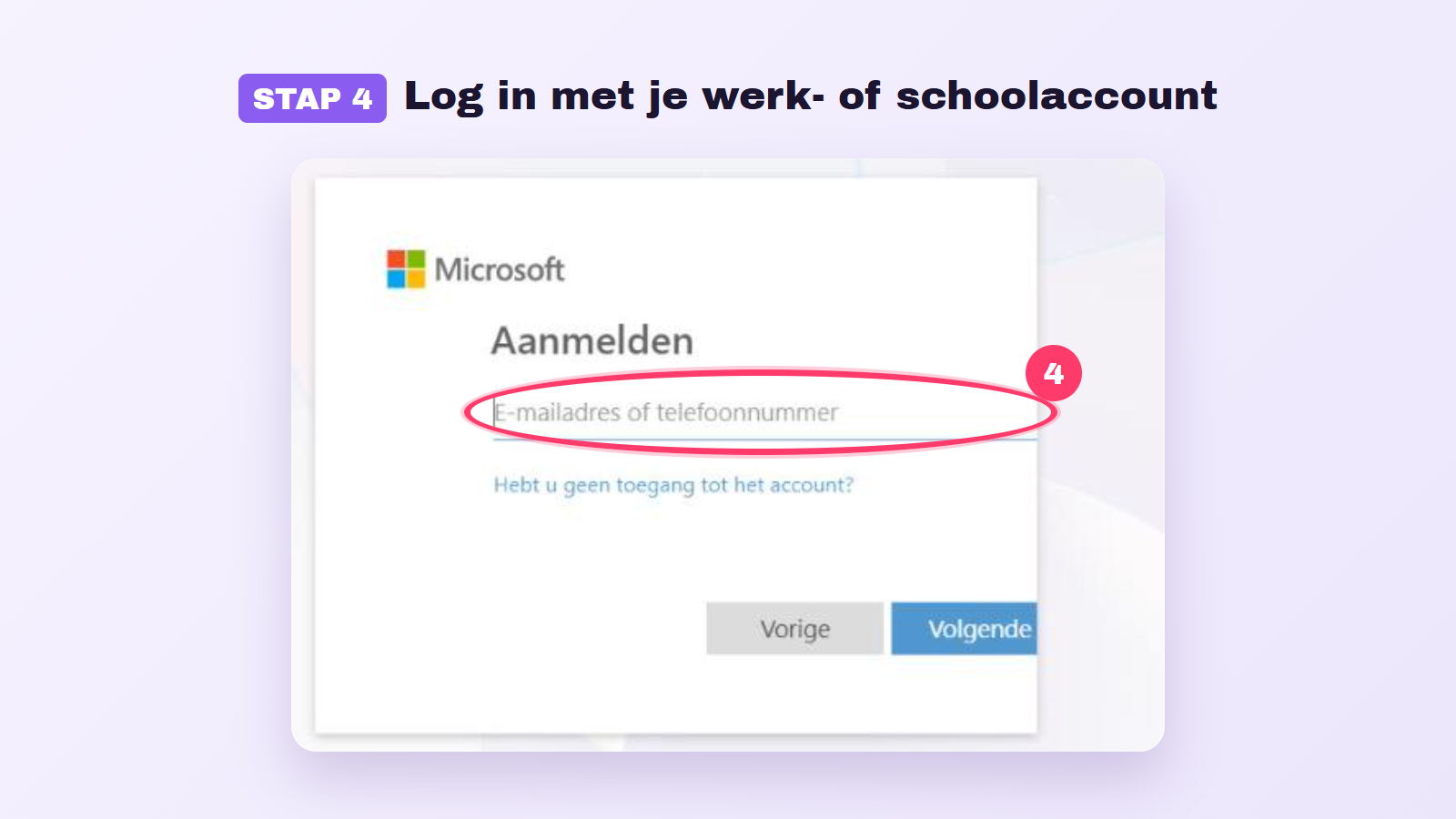
Log in met het Microsoft-account van je werk of school. Daarna vraagt Microsoft of Claude toegang mag krijgen tot je gegevens. Ga je akkoord, dan stuurt Microsoft je terug naar Claude en is de koppeling klaar.
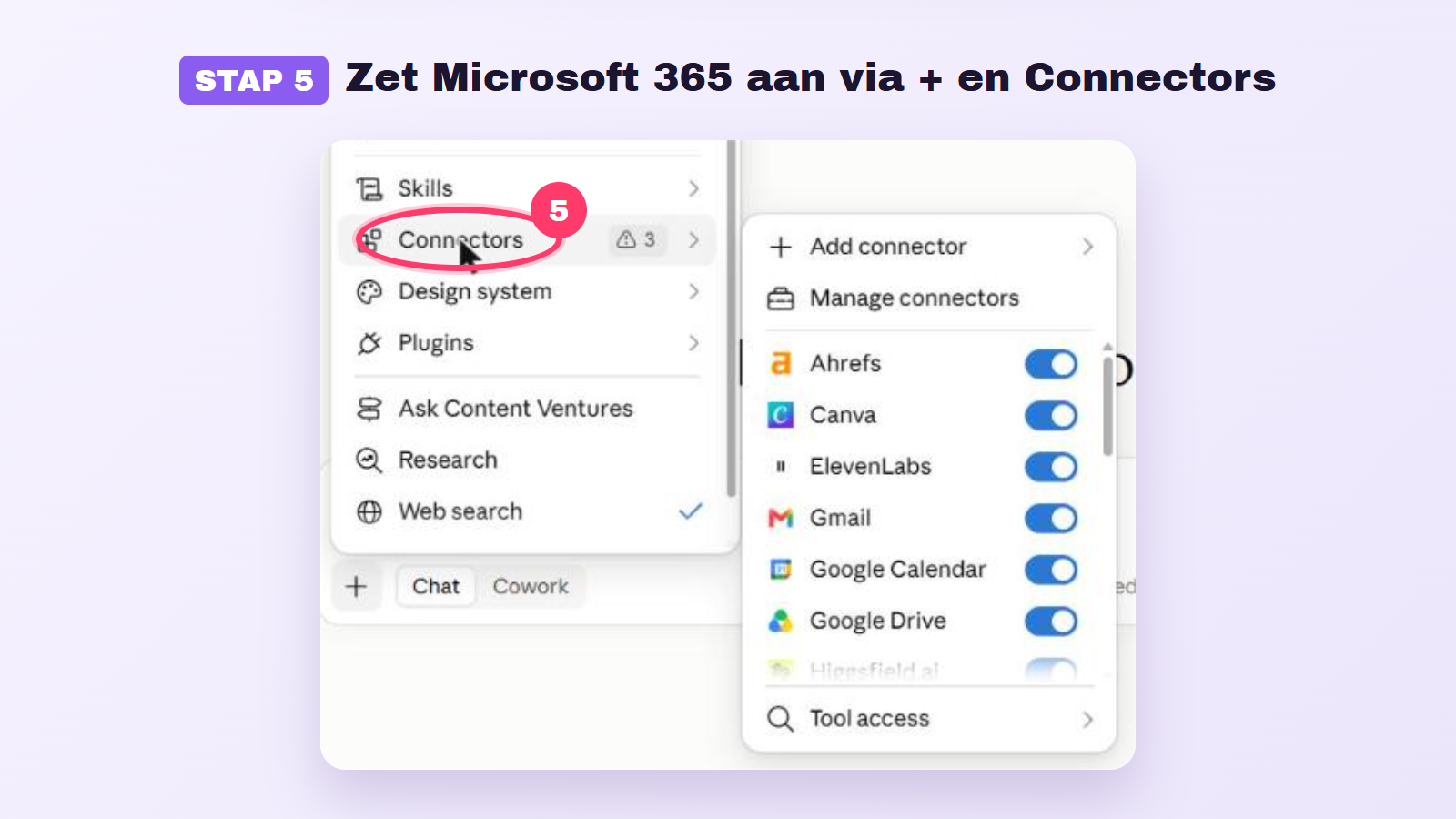
Stap 5: zet de connector aan in je chat
Open een nieuwe chat en klik op het plusje onder het tekstvak. Ga naar Connectors en zet Microsoft 365 aan. Vanaf nu kan Claude in dat gesprek je mail en agenda gebruiken.
Wat kan Claude met je Outlook?
Na het koppelen kan Claude je mail doorzoeken, ook in je archief en in gedeelde mailboxen waar je toegang toe hebt. Claude leest daarnaast je agenda, inclusief agenda’s die met je zijn gedeeld. Je stelt je vraag gewoon in gewone taal.
Probeer bijvoorbeeld: "Vat mijn mails van deze week samen", "Wat staat er morgen in mijn agenda?" of "Zoek de mail over de offerte van vorige maand". Claude zoekt dan zelf de juiste berichten op en geeft je een kort antwoord.
Standaard kan Claude alleen lezen. Mail versturen of afspraken inplannen kan pas als je beheerder die schrijfrechten apart aanzet. Doet hij dat, dan krijgen mails die Claude verstuurt een label dat ze door een AI-assistent zijn verzonden.
Waarom lukt het koppelen niet?
Lukt het inloggen niet, dan gebruik je waarschijnlijk een privé-account. Controleer of je inlogt met het mailadres van je werk of school. Een @outlook.com- of @hotmail.com-adres wordt geweigerd.
Krijg je een melding dat er toestemming van een beheerder nodig is? Dan heeft de IT-afdeling van je organisatie de koppeling nog niet goedgekeurd. Vraag je beheerder om Claude één keer toegang te geven. Dat kan via Claude zelf of via Microsoft Entra.
Werk je met een Claude Team- of Enterprise-account? Dan moet de eigenaar van je Claude-omgeving Microsoft 365 eerst toevoegen onder Organization settings en Connectors. Daarna kun je hem als gebruiker zelf koppelen.
Bronnen
- Anthropic Help Center: Enabling and using the Microsoft 365 connector
- Claude Docs: Microsoft 365 connector
- University of Pittsburgh: Utilizing the Microsoft 365 Connector in Claude for Education